Das Problem
Bauen klappt. Veröffentlichen nicht.
Dein Agent schreibt in Minuten eine gute Seite. Dann fängt die Technik an. Mit VORREN fällt sie weg:
- Hosting-Vertrag
- Server einrichten
- Dockerfile
- nginx
- SSL-Zertifikat
- Git und Deploy-Pipeline
- Caching und Sicherheits-Header
- Baukasten, der deinen Code nicht nimmt
So geht's
In drei Schritten online.
- Einmalig, 2 Minuten
Schritt 01: Agent verbinden
Konto anlegen, die Adresse von VORREN in deinem Agenten eintragen, einmal im Browser zustimmen.
- So lange wie dein Gespräch
Schritt 02: Sagen, was du willst
Dein Agent holt sich die Regeln von VORREN, baut, prüft und lädt hoch. Du bekommst eine Vorschau-Adresse.
- Ein Satz
Schritt 03: Freigeben
Gefällt dir die Vorschau, sagst du „Stell das live“. Deine Domain verbindest du einmal im Dashboard.
Einmalig
Agent verbinden.
Du legst ein Konto an und bestätigst deine E-Mail-Adresse. Dann verbindest du deinen Agenten mit VORREN, am einfachsten direkt in Claude Desktop oder ChatGPT Desktop, ganz ohne Terminal. Das dauert etwa zwei Minuten.
Geht in allen Tarifen, im kostenlosen Tarif mit einer eigenen Verbindung dieser Art. Bei Team und Enterprise richtet zuerst ein Besitzer VORREN unter „Organisationseinstellungen > Konnektoren“ ein (Hinzufügen → Benutzerdefiniert → Web). Danach klickt jedes Mitglied unter „Anpassen > Konnektoren“ bei VORREN auf „Verbinden“.
- 1Öffne Claude Desktop, geh zu Anpassen > Konnektoren, klicke auf + Hinzufügen und dann auf Benutzerdefinierten Konnektor hinzufügen.
- 2Gib als Namen VORREN ein, trag die Adresse
https://mcp.vorren.de/mcpein und klicke auf Weiter. Bei der Authentifizierung wählst du Jetzt anmelden und klickst auf Hinzufügen. - 3Melde dich im Browser bei VORREN an und gib den Zugriff frei.
- 4Klicke in der Unterhaltung unten links auf +, dann auf Konnektoren, schalte VORREN ein und bitte Claude, eine Seite zu bauen.
In der Unterhaltung hat dein Agent keinen Ordner auf deinem Rechner und lädt die Dateien direkt hoch. Bilder, Videos und Schriften lädst du im Dashboard unter Medien hoch und gibst deinem Agenten die Adresse.
Geht nur mit ChatGPT Business, Enterprise und Edu. In Pro kann ChatGPT eigene MCP-Server nur lesen und damit nichts veröffentlichen. In Business richtet eine Person mit Administrator- oder Inhaberrolle VORREN ein und gibt es für den Arbeitsbereich frei. Einrichten lässt sich VORREN nur einmal im Browser auf chatgpt.com.
- 1Öffne im Browser chatgpt.com/plugins, klicke auf die Plus-Schaltfläche und dann auf Benutzerdefinierten MCP-Server hinzufügen.
- 2Gib als Namen VORREN ein und trag unter Verbindung die Adresse
https://mcp.vorren.de/mcpein. Unter Authentifizierung wählst du OAuth. - 3Lies die Risikowarnung, aktiviere das Kontrollkästchen Ich verstehe die Risiken und möchte fortfahren und klicke auf Als Plug-in erstellen.
- 4Starte in ChatGPT Desktop eine neue Unterhaltung, gib @ in das Eingabefeld ein und wähle VORREN. Beim ersten Mal meldest du dich im Browser bei VORREN an und gibst den Zugriff frei.
In der Unterhaltung hat dein Agent keinen Ordner auf deinem Rechner und lädt die Dateien direkt hoch. Bilder, Videos und Schriften lädst du im Dashboard unter Medien hoch und gibst deinem Agenten die Adresse.
Für Agenten, die MCP-Server mit Anmeldung (OAuth) anbinden können, etwa Claude Code, Codex CLI oder GitHub Copilot in VS Code auf deinem Rechner. Dein Agent arbeitet dann in einem Projektordner auf deinem Rechner.
- 1Trag die Adresse
https://mcp.vorren.de/mcpin deinem Agenten als MCP-Server ein (Übertragung per HTTP). In Claude Code geht das mit dem Befehl unten im Terminal. - 2In GitHub Copilot in VS Code öffnest du die Befehlspalette, wählst MCP: Add Server und dann HTTP, trägst die Adresse ein und nennst den Server vorren. Im Chat wählst du den Modus Agent. Nutzt du Copilot über deine Firma, muss dort die Richtlinie „MCP servers in Copilot“ eingeschaltet sein.
- 3Beim ersten Aufruf meldest du dich im Browser bei VORREN an und gibst den Zugriff frei.
claude mcp add --transport http vorren https://mcp.vorren.de/mcpMit Microsoft 365 Copilot und der Copilot-App von Windows geht VORREN nicht. Dort lassen sich keine eigenen MCP-Server für Einzelne hinzufügen.
Der Ablauf
Was dein Agent mit VORREN macht.
Du musst die Werkzeuge nicht kennen. Dein Agent liest die Anleitung von VORREN und hält sich an diese Reihenfolge.
- 1
Regeln lesen
Dein Agent holt sich die Vorgaben: wie ein Projekt aufgebaut ist, welche Dateien erlaubt sind, welche Grenzen gelten.
get_guidelines - 2
Projekt anlegen
VORREN legt das Projekt an und gibt deinem Agenten ein Grundgerüst mit Startseite, Impressum und Datenschutz. Mit Claude Code landen die Dateien in einem Projektordner auf deinem Rechner.
create_project - 3
Bauen und hochladen
Dein Agent baut die Seite und schickt nur die Dateien, die sich geändert haben.
upload_fileslist_files - 4
Prüfen
VORREN prüft alles gegen die Regeln. Findet es etwas, sagt es deinem Agenten Datei, Grund und Lösung.
validate - 5
Vorschau bauen
Aus den Änderungen wird eine neue Version und eine Vorschau-Adresse. Dein Agent zeigt sie dir und fragt, ob sie so live gehen soll.
deploy_previewget_deploy_status - 6
Domain verbinden
Einmal im Dashboard: Domain eintragen, die angezeigten Einträge bei deinem Domain-Anbieter setzen, prüfen lassen. Das HTTPS-Zertifikat kommt automatisch.
Dashboard - 7
Live stellen
Sagst du ja, stellt dein Agent die Version live. Gefällt sie später nicht mehr, geht es mit einem Satz zurück.
publishrollback
Beispiele
So redest du mit deinem Agenten.
Normale Sätze reichen. Je genauer du beschreibst, wie die Seite wirken soll, desto besser der erste Entwurf.
„Bau mir eine Landingpage für mein Fotostudio in Leipzig: ruhig, viel Weißraum, eine Galerie mit sechs Bildern und ein Abschnitt mit Preisen. Stell sie als Vorschau online.“
„Mach die Überschrift größer, tausch die Reihenfolge von Preisen und Galerie und baue eine neue Vorschau.“
„Die letzte Version gefällt mir nicht. Stell die vorige wieder live.“
Was VORREN übernimmt
Du lieferst den Inhalt. VORREN den Betrieb.
Vorschau
Eine Adresse zum Ansehen und Teilen.
Jedes Projekt bekommt eine eigene, zufällige Adresse auf vorren.io. Sie zeigt immer den neuesten Stand, den dein Agent hochgeladen hat.
- In etwa 15 Sekunden gebaut
- Gleiche Adresse für alle Vorschauen eines Projekts
- Verrät weder deinen Namen noch dein Projekt
- Für Suchmaschinen gesperrt
Räume, die bleiben.
Innenarchitektur für Wohnungen und kleine Läden in Leipzig.
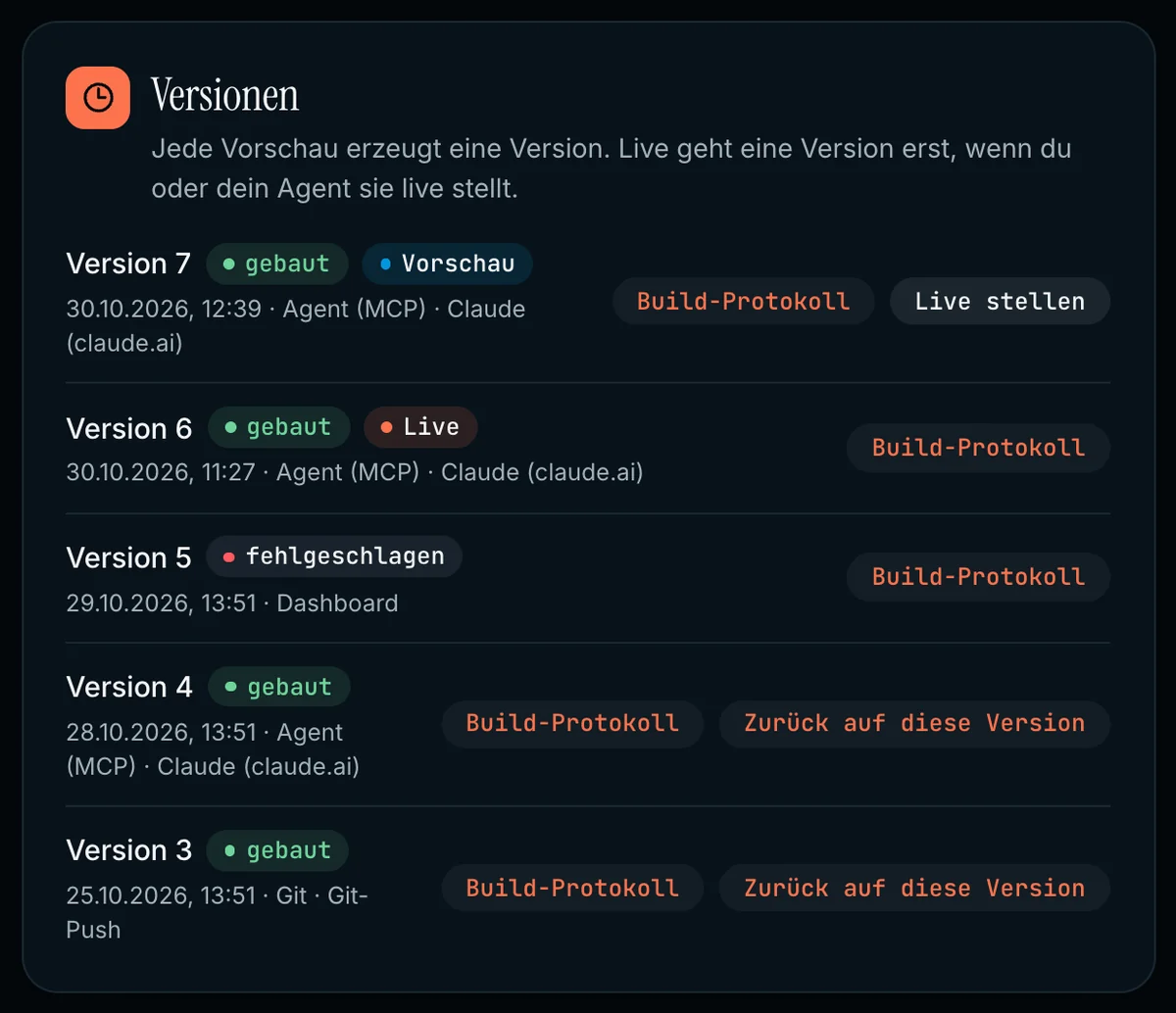
Versionen
Jede Vorschau ist eine Version.
VORREN hebt jede Version deiner Seite auf. Live geht nur, was du freigibst. Und wenn etwas schiefgeht, holst du die vorige Version mit einem Satz zurück.
- Live stellen erst nach deinem Okay
- Zurück auf jede frühere Version
- Build-Protokoll zu jeder Version
- Mit Claude Code bleiben die Dateien auf deinem Rechner
Eigene Domain
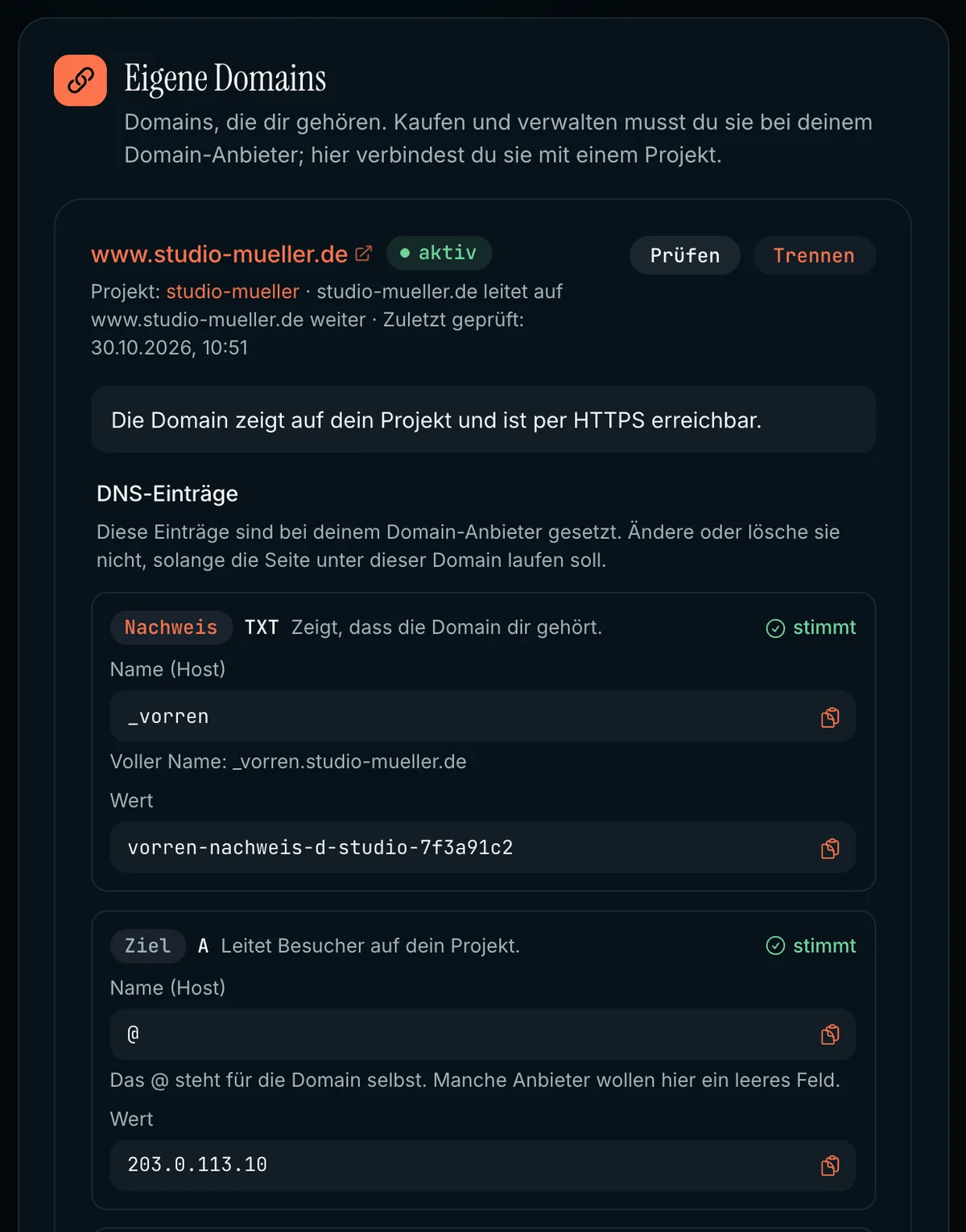
Deine Domain, mit HTTPS.
Live geht deine Seite auf deiner eigenen Domain. Du trägst sie im Dashboard ein, setzt bei deinem Anbieter die angezeigten Einträge, und VORREN prüft sie direkt bei den Nameservern.
- Ein Nachweis, dass die Domain dir gehört
- Einträge zum Kopieren, Prüfung mit einem Klick
- Zertifikat holt VORREN selbst
- Mit oder ohne www
Prüfung
Fehler, die dein Agent versteht.
Bevor eine Version entsteht, prüft VORREN die Dateien gegen klare Regeln. Passt etwas nicht, bekommt dein Agent Datei, Regel, Grund und Lösung und korrigiert es selbst.
- Geschrieben für Agenten, nicht für Admins
- Erkennt API-Keys, bevor sie online gehen
- Lehnt Serverdateien ab, die keine Wirkung hätten
// Antwort von validate, so wie dein Agent sie bekommt
{
  "ok": false,
  "findings": [{
    "file": "Dockerfile",
    "rule": "ops_file",
    "message": "vorren provides Dockerfile, compose file and
      nginx configuration itself; this file would
      have no effect.",
    "fix": "Delete the file (delete_files)."
  }]
}
Dashboard
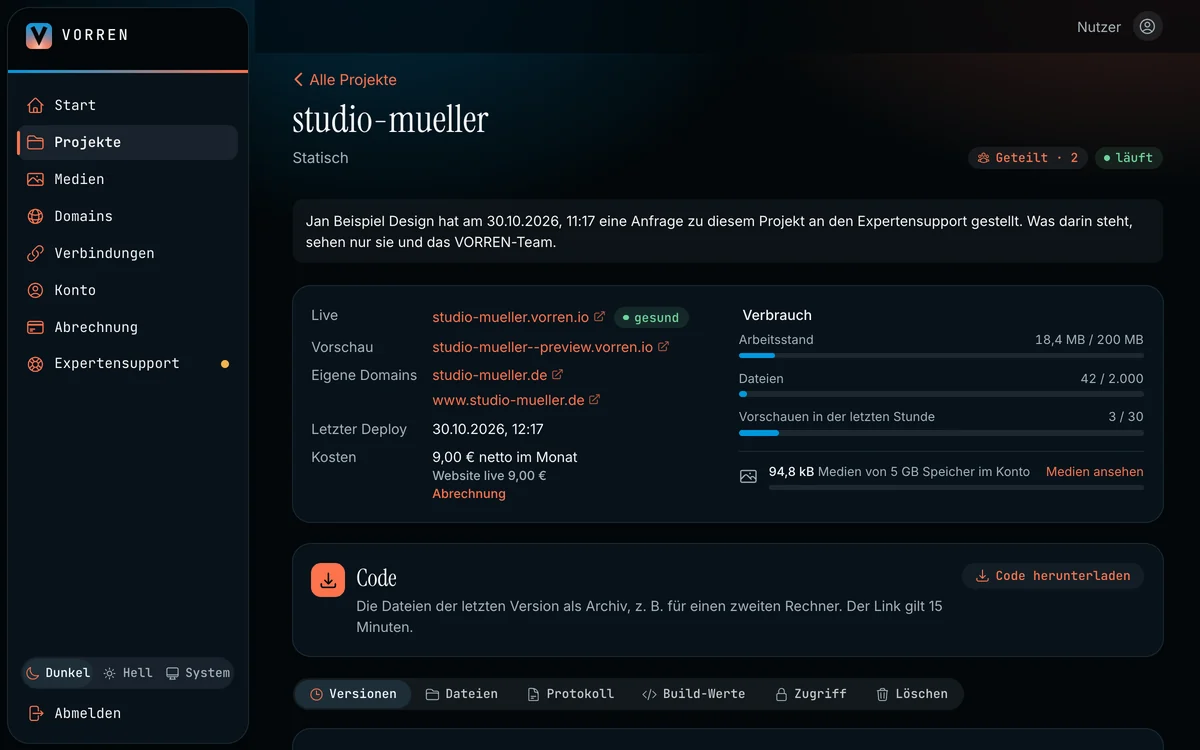
Alles im Blick, im Browser.
Im Dashboard siehst du deine Projekte, Versionen und Domains. Dort erledigst du auch, was nicht über den Chat laufen soll: Domains verbinden, Projekte löschen, Agenten trennen.
- Projekte mit Status und Verbrauch
- Protokoll jeder Aktion deines Agenten
- Verbundene Agenten, mit einem Klick trennbar
Betrieb
Betrieb wie bei einer Agentur.
VORREN nutzt dieselben Server-Vorlagen wie die Kundenprojekte von Think Internet. Du schickst nur Inhalt, den Rest setzt VORREN beim Bauen ein.
- Kein Dockerfile, keine nginx-Konfiguration
- Kein Hosting-Konto, kein Server-Update
Setzt VORREN für dich
- Webserver
nginx aus erprobten Vorlagen, ohne Root-Rechte - HTTPS
Zertifikat von Let's Encrypt, automatisch verlängert - Caching
Seiten eine Stunde, Bilder und Schriften 30 Tage, gebaute Dateien mit Prüfsumme ein Jahr im Cache - Sicherheits-Header und gzip
für jede Seite, ohne Konfiguration - Grenzen
Speicher und CPU je Seite, damit keine Seite andere ausbremst
Website oder App
Was VORREN heute kann.
Lieber ehrlich als enttäuscht.
Statische Websites
Seiten aus HTML, CSS und JavaScript. Landingpages, Portfolios, kleine Seiten mit mehreren Unterseiten.
Projekte mit Build-Schritt
React, Vue oder Svelte mit Vite. Dein Agent liefert den Quellcode, VORREN baut.
Backends und Datenbanken
Formulare, Logins und eigene Daten. Dein Agent beschreibt Datenmodelle und Schnittstellen, VORREN stellt Server und Datenbank bereit.
Nicht geplant: Domains verkaufen und eigener E-Mail-Versand. Deine Domain bleibt bei deinem Anbieter, E-Mails verschickt dein Backend über einen Mail-Dienst deiner Wahl.
Mit einer Vorlage beginnen: Visitenkarte, Portfolio, Lokales Geschäft, Veranstaltung. Dein Agent findet sie in VORREN und baut daraus deine Seite. Fertige Apps mit Backend findest du unter Fertige Apps.
Für wen
Für alle, die mit KI bauen und nicht hosten wollen.
Designer und Kreative
Du gestaltest, dein Agent setzt um. Portfolio, Studio-Seite, Projektseite: online, ohne einen Entwickler zu fragen.
Freiberufler und kleine Agenturen
Entwürfe als echte Seite statt als Screenshot. Die Vorschau-Adresse geht direkt an den Kunden.
Teams mit kleinen Seiten
Landingpage für eine Aktion, Seite für ein Event: selbst gebaut und am selben Tag online.
Build-Zeiten gemessen am 19.10.2026 mit statischen Seiten.
Gut zu wissen
Wo deine Dateien liegen.
Jede Vorschau ist gesichert
Mit Claude Code arbeitet dein Agent in einem Ordner auf deinem Rechner, in Claude Desktop und ChatGPT Desktop schickt er die Dateien direkt. VORREN speichert jede Version, die du als Vorschau baust.
Änderungen verfallen nach einer Stunde
Hochgeladene Dateien, aus denen noch keine Vorschau wurde, verwirft VORREN nach einer Stunde. Dein Agent lädt sie einfach erneut hoch.
Keine Zugangsdaten in die Seite
Was im Browser ankommt, ist für alle lesbar. VORREN erkennt API-Keys in deinen Dateien und lehnt sie ab. Schlüssel für ein Backend trägst du selbst im Dashboard ein.
Ein Projekt ist kostenlos. Live ab 79 € für 10 Slots plus 9 € je Website oder 49 € je App im Monat.
Zum PreisrechnerExpertensupport
Echte Entwickler an deiner Seite.
Dein Agent kommt weit, aber nicht immer ans Ziel. Dann hilft dir das Entwicklerteam hinter VORREN: bei Fragen zum Ablauf genauso wie bei Anpassungen an deiner Seite.
- Antworten von Entwicklern, nicht von einem Chatbot
- Hilfe beim Verbinden, bei Domains und Fehlermeldungen
- Anpassungen direkt in deinem Projekt
- Dasselbe Team, das VORREN baut und betreibt
Im Dashboard, für alle mit VORREN-Konto.
Beispiel aus dem Support
Mein Agent bekommt das Menü auf dem Handy nicht sauber hin. Könnt ihr mal draufschauen?
Entwickler bei VORREN
Klar. Wir haben das Menü in deinem Projekt angepasst, die neue Vorschau ist fertig. Schau sie dir an und gib sie frei, wenn sie passt.
Neue Vorschau gebaut · Version 8
Deine nächste Seite ist ein Gespräch entfernt.
Konto anlegen, Agent verbinden, losbauen. Dein erstes Projekt ist kostenlos, du zahlst erst, wenn du mehr willst oder live gehst.
Lieber erst mitlesen? Newsletter, etwa einmal im Monat.